

RayGit
作業の過程が見えるGitクライアント。
macOS版、配信中。
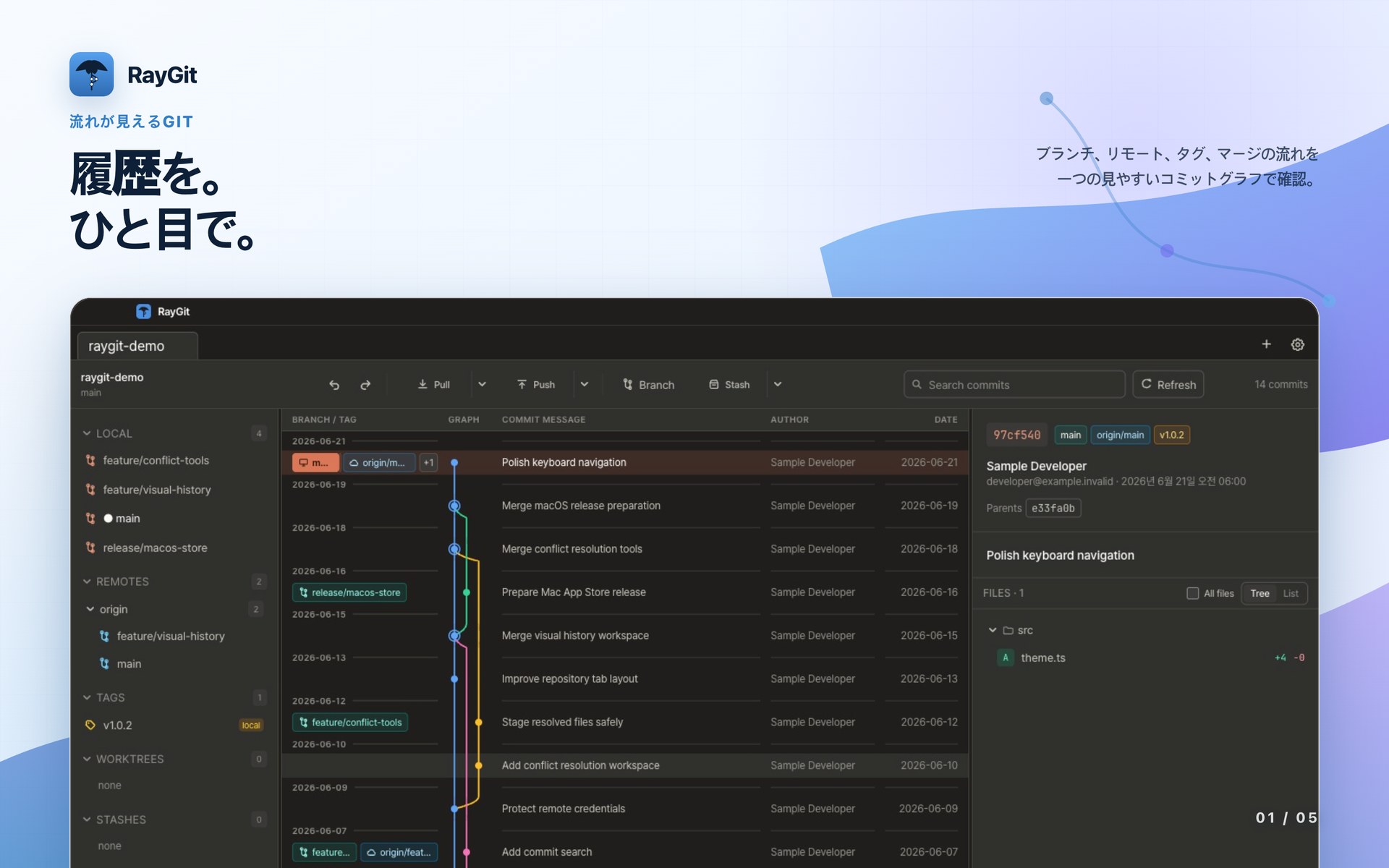
履歴をたどり、一つひとつの変更を確認し、 Gitが次に何をするかを見失わずにブランチを前へ進めます。
Mac版RayGitはApp Storeで配信中です。
グラフ、ref、コミット、作業中の変更を一つの流れで見渡します。
次の操作を選ぶ前に、メタデータとファイルdiffを読みます。
文脈を保ったままstage、commit、branch、stash、merge、pull、pushを行います。
できること
履歴からワーキングツリーまで、一つの明快な流れ。
RayGitはグラフ、diff、実行する操作を近くに置きます。 日常の操作は速く、リスクのある操作は見えるようにします。
履歴全体をたどる
ブランチ、remote、tagをレーン付きグラフで表示。メッセージ、作者、コミットIDで検索し、 長い履歴も続けて探索できます。
すべての変更を確認する
コミット詳細を開き、変更ファイルをツリーまたはリストでたどり、 操作の前にファイルごとのdiffを確認します。
ワーキングツリーを整える
ライブの状態を見ながらstage、unstage、変更の破棄を行い、 一つのパネルからcommitまたはamendします。
ブランチを前へ進める
戦略を明示してpullし、upstreamを確認しながらpush。 branch、tag、stashも文脈を離れずに扱えます。
実際のリポジトリを扱う
進捗とキャンセルに対応したclone、複数のタブとworktree、 解決または中止するまで見えるmerge conflictを備えます。
ローカルCodex Agentでcommit
Autoがstageした変更をインストール済みのOpenAI Codex CLIへ渡し、 受け取ったcommitメッセージで実際のcommitまで作成します。進捗も合わせて表示します。
Local Codex Agent
変更をstage。
commitメッセージはCodexへ。
OpenAI Codexを使っているなら、AIによるAuto commit機能が使えます。 Autoボタンを押すと、このマシンにインストール済みのOpenAI Codex CLIが起動します。 RayGitはstageした変更を読み取り専用でのみ渡します。Codexはファイルを書き換えられず、 feat: や fix: といったConventional Commits形式のcommitメッセージだけを返します。 commitはRayGit自身が作成します。
- 進捗は画面端のAgent dockに表示され、その間も作業をそのまま続けられます。
- stageした変更がなければ、.gitignoreで除外されていない変更を先にすべてstageします。
- 自分で作ったAgentタスクやコンフリクト支援も、ここで設定したCodexコマンドをそのまま使います。
RayGitを入手
macOSは今すぐ。次にWindowsとLinux。
一つの製品を順番に、確実にリリースします。 macOS版はMac App Storeで配信中。次のリンクは、各ビルドが本当に 出荷できる状態になったときだけ掲載します。
macOS
Appleの審査を通ったサンドボックス化ビルドを、App Storeからインストール・更新します。 macOS 13以降、Apple Silicon搭載Macが必要です。

Windows
macOSリリースの次に、同じ集中したGitワークフローをWindowsへ届けます。
計画中Linux
デスクトップ展開を広げながら、パッケージ形式と時期を発表します。
ロードマップ