

RayGit
작업 과정을 보여주는 Git 클라이언트.
지금 macOS에서.
히스토리를 따라가고, 변경 하나하나를 살핀 뒤, Git이 다음에 무엇을 할지 놓치지 않은 채 브랜치를 앞으로 움직이세요.
Mac용 RayGit이 App Store에 출시되었습니다.
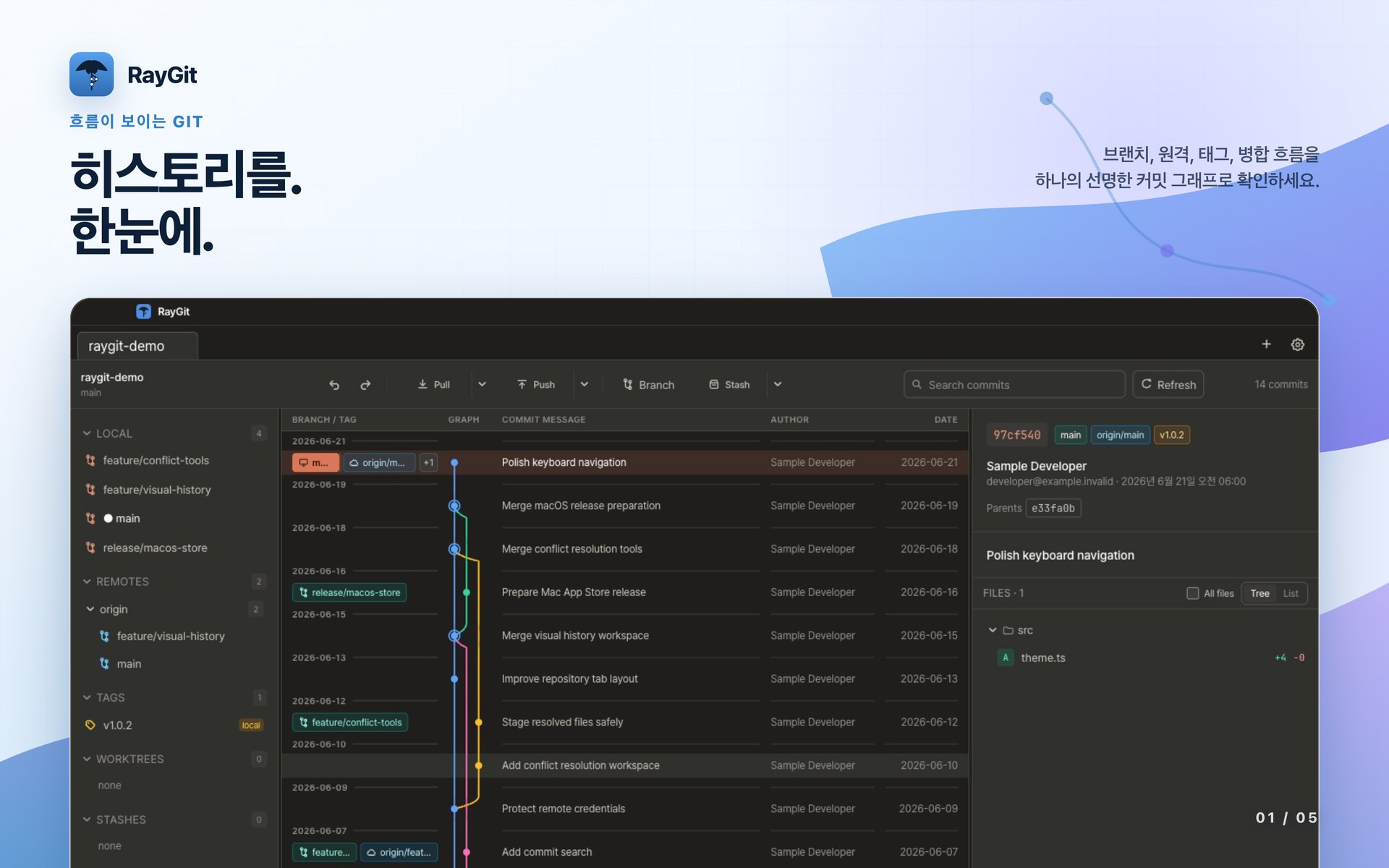
그래프, ref, 커밋과 작업 중 변경을 하나의 흐름으로 봅니다.
다음 작업을 고르기 전에 메타데이터와 파일 diff를 읽습니다.
맥락을 유지한 채 스테이징, 커밋, 브랜치, 스태시, 병합, pull, push를 수행합니다.
하는 일
히스토리부터 작업 트리까지, 하나의 명확한 흐름.
RayGit은 그래프, diff, 실행할 작업을 가까이 둡니다. 반복 작업은 빠르게, 위험한 작업은 눈에 보이게 합니다.
히스토리 전체를 따라가기
브랜치, 리모트, 태그를 레인 그래프로 봅니다. 메시지, 작성자, 커밋 ID로 검색하며 긴 히스토리도 계속 탐색할 수 있습니다.
모든 변경 검토하기
커밋 상세를 열고 변경 파일을 트리나 목록으로 탐색하며, 작업 전에 파일별 diff를 확인합니다.
작업 트리 다듬기
실시간 상태를 보며 스테이징·해제·변경 폐기를 처리하고 한곳에서 커밋하거나 amend합니다.
브랜치 앞으로 움직이기
전략을 분명히 고른 뒤 pull하고, upstream을 확인하며 push합니다. 브랜치, 태그, 스태시도 맥락을 떠나지 않고 다룹니다.
실제 저장소 다루기
진행률과 취소를 지원하는 clone, 여러 탭과 워크트리, 해결하거나 중단할 때까지 보이는 병합 충돌을 제공합니다.
로컬 Codex Agent로 커밋
Auto가 스테이징한 변경을 설치된 OpenAI Codex CLI에 넘기고, 받아온 커밋 메시지로 실제 커밋까지 만듭니다. 진행 상황도 함께 보여줍니다.
Local Codex Agent
변경을 스테이징하고.
커밋 문구는 Codex에게.
OpenAI Codex를 사용하고 있다면, AI 기반의 Auto Commit 기능을 이용할 수 있습니다. Auto 버튼을 누르면 내 컴퓨터에 설치된 OpenAI Codex CLI가 실행됩니다. RayGit은 스테이징한 변경 내용을 읽기 전용으로만 넘깁니다. Codex는 파일을 고칠 수 없고, feat:, fix: 같은 Conventional Commits 형식의 커밋 메시지만 돌려줍니다. 커밋은 RayGit이 직접 만듭니다.
- 진행 상황은 화면 한쪽 Agent 독에 표시되고, 그동안에도 하던 작업을 그대로 이어갈 수 있습니다.
- 스테이징한 변경이 없으면, .gitignore에 걸리지 않은 변경을 먼저 모두 스테이징합니다.
- 직접 만든 Agent 작업과 충돌 해결 도우미도 여기서 설정한 Codex 명령을 그대로 씁니다.
RayGit 받기
macOS는 지금. 그다음 Windows와 Linux.
하나의 제품을 차례대로 단단하게 출시합니다. macOS 빌드는 지금 Mac App Store에 있고, 다음 링크는 각 빌드가 실제로 배포할 준비를 마쳤을 때만 엽니다.
macOS
Apple 심사를 거친 샌드박스 빌드를 App Store로 설치하고 업데이트합니다. macOS 13 이상, Apple Silicon Mac이 필요합니다.

Windows
macOS 출시 다음으로 같은 집중된 Git 작업 흐름을 Windows에 제공합니다.
계획됨Linux
데스크톱 출시 범위를 넓히면서 패키지 형식과 일정을 함께 공개합니다.
로드맵